
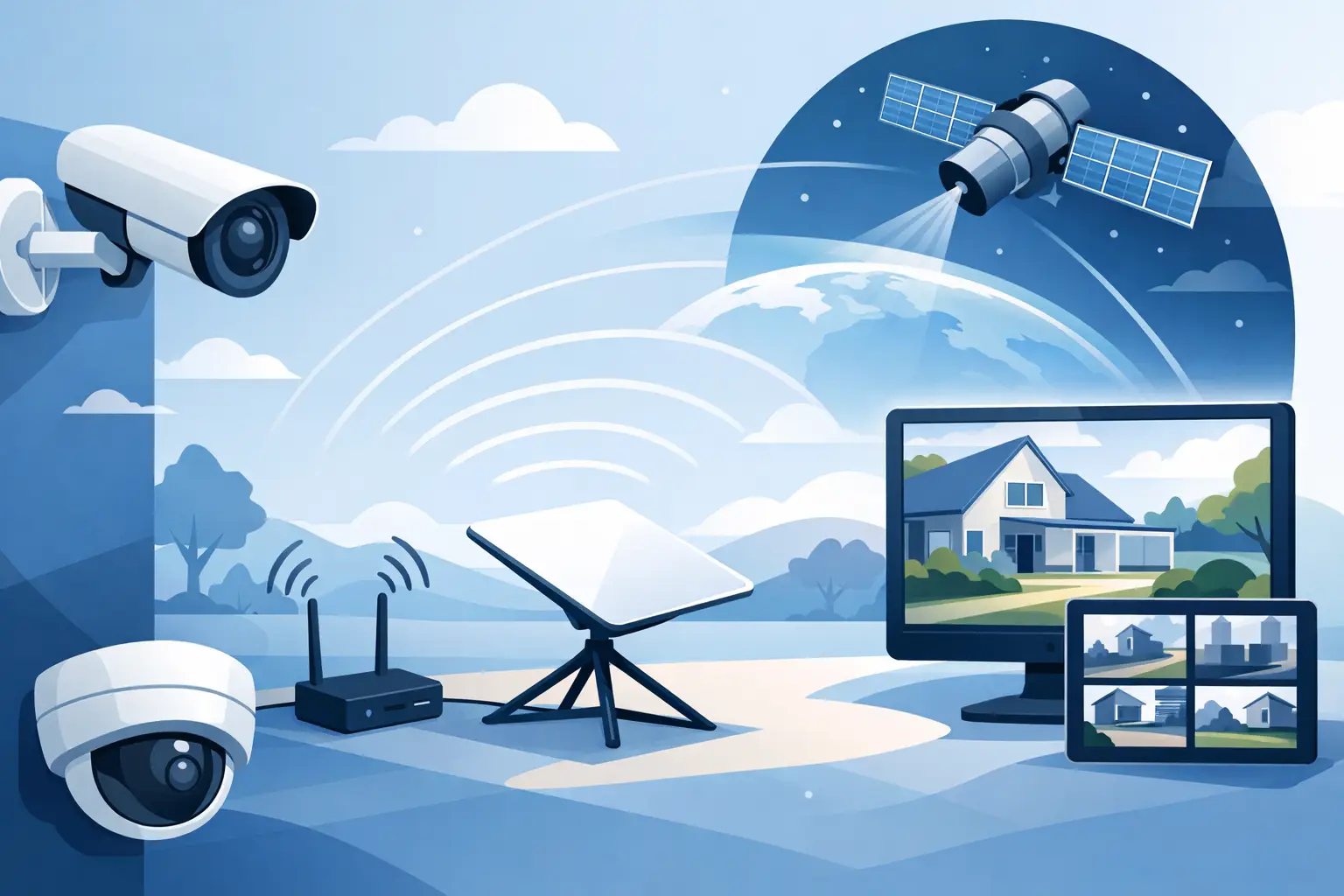
Una cámara puede estar instalada en el lugar perfecto y, aun así, dejar de cumplir su función si la red falla cuando necesita enviar una alerta. Saber cómo conectar cámaras IP a Starlink permite vigilar una vivienda, parcela, negocio o segunda residencia con internet satelital, pero exige considerar dos aspectos que suelen pasar desapercibidos: la calidad real del WiFi donde está la cámara y las limitaciones de acceso remoto propias de Starlink.
La buena noticia es que la mayoría de cámaras IP actuales funciona correctamente con Starlink. La clave no es solo conectarlas a la red, sino planificar la instalación para que el vídeo sea estable, la aplicación permita ver las imágenes desde el móvil y la configuración no exponga la privacidad de su propiedad.
Qué necesita antes de conectar cámaras IP a Starlink
Starlink entrega conexión a internet mediante una antena, un router y una red WiFi. Para una cámara IP, el proceso básico es similar al de cualquier conexión doméstica: la cámara se une a la red WiFi o se conecta por cable Ethernet, recibe acceso a internet y se vincula con su aplicación.
Antes de empezar, compruebe que la señal de Starlink sea estable en el punto donde irá instalada la cámara. No basta con que el móvil tenga cobertura cerca. Una cámara exterior situada en un portón, un garaje o una bodega puede quedar tras varios muros, estructuras metálicas o a demasiada distancia del router. En estos casos, una mala señal WiFi suele provocar imágenes entrecortadas, desconexiones y avisos que llegan tarde.
También conviene revisar la alimentación. Las cámaras WiFi necesitan una toma eléctrica próxima o una solución solar compatible; las cámaras cableadas pueden requerir PoE, es decir, alimentación a través del propio cable de red. En lugares amplios, una cámara con conexión Ethernet o una red WiFi ampliada ofrece más consistencia que depender de una señal débil.
Por último, tenga a mano el nombre de la red WiFi y la contraseña. Muchas cámaras domésticas solo admiten WiFi de 2,4 GHz durante la instalación. Esta banda tiene menor velocidad que 5 GHz, pero alcanza mejor las zonas alejadas y atraviesa obstáculos con más facilidad.
Cómo conectar cámaras IP a Starlink paso a paso
Empiece instalando y actualizando Starlink según las indicaciones de su aplicación. Cuando la conexión esté activa, cree una contraseña WiFi sólida y evite nombres de red que revelen datos personales, como la dirección o el apellido de la familia.
Después, instale la cámara cerca del router antes de fijarla en su ubicación definitiva. Conecte el equipo a la corriente, descargue la aplicación oficial del fabricante y siga el proceso de emparejamiento. Normalmente deberá seleccionar la red de Starlink, introducir la contraseña y esperar a que la cámara confirme que está en línea.
Una vez añadida, compruebe tres funciones desde el móvil usando datos móviles, no el WiFi de casa: visualización en directo, recepción de alertas de movimiento y reproducción de grabaciones. Esta prueba es decisiva porque confirma que podrá acceder a la cámara cuando esté fuera de la propiedad.
Si todo funciona, instale la cámara en su posición final. Oriente el encuadre hacia accesos, vehículos o zonas de paso relevantes, sin invadir espacios privados de vecinos ni áreas públicas más allá de lo necesario. Ajuste la sensibilidad de detección para evitar una avalancha de notificaciones por ramas, mascotas o tráfico lejano.
El detalle técnico de Starlink: CGNAT y acceso remoto
Starlink utiliza con frecuencia CGNAT, una tecnología que comparte una dirección IP pública entre varios usuarios. Esto no afecta al uso normal de muchas cámaras modernas, porque estas se conectan a la nube del fabricante y permiten ver el vídeo mediante su aplicación.
Sin embargo, sí puede impedir el reenvío de puertos tradicional. Si su cámara, grabador NVR o sistema de videovigilancia requiere abrir puertos para acceder directamente desde el exterior, es posible que no funcione con la configuración estándar de Starlink. No se trata de un error de la cámara ni de una mala instalación: es una limitación habitual de este tipo de conectividad.
Para un hogar o pequeño negocio, la opción más sencilla suele ser elegir cámaras y grabadores con acceso remoto mediante nube o P2P del fabricante. Así, el equipo establece una conexión saliente hacia su servicio seguro y la aplicación permite consultarlo sin abrir puertos en el router.
Si necesita acceso profesional directo a un NVR, una VPN o una IP pública, deberá estudiar una alternativa técnica específica, como un plan compatible con IP pública o una red VPN correctamente configurada. Es una solución válida, pero requiere más conocimiento y conviene valorar si realmente aporta una ventaja frente a una cámara con acceso remoto seguro desde su propia app.
WiFi, cable o sistema mesh: cuál conviene en cada caso
Para una o dos cámaras cercanas al router, el WiFi de Starlink suele ser suficiente si la señal llega con calidad. Esto es habitual en pisos, casas compactas o pequeños locales. Antes de perforar una pared o comprar accesorios, haga una prueba de vídeo en directo desde la ubicación exacta de cada cámara.
En una vivienda grande, una parcela o una propiedad con anexos, la red necesita ampliarse. Un sistema WiFi mesh puede distribuir la cobertura mediante varios nodos, mientras que un punto de acceso cableado ofrece mejor rendimiento en una zona alejada. Si el router Starlink se va a utilizar con red propia, puede ser necesario activar el modo bypass y emplear un router adicional compatible, según el modelo de equipo que tenga instalado.
Para cámaras exteriores importantes, como las que protegen un acceso principal o el perímetro, una conexión Ethernet sigue siendo la alternativa más estable. Evita interferencias, reduce la dependencia de la distancia al router y permite usar PoE cuando la instalación lo admite. Requiere cableado, pero esa inversión suele compensar en zonas donde no puede permitirse perder la imagen.
No confunda cobertura WiFi con velocidad de internet. Una Starlink rápida no resolverá una cámara que recibe una señal inalámbrica pobre. Primero hay que llevar una red local fiable al punto de instalación; después, la conexión satelital se encarga de enviar el vídeo al móvil o a la nube.
Calcule el consumo de sus cámaras
Cada cámara transmite datos de forma continua o cuando detecta movimiento, según su configuración. Una cámara en resolución 2K o 4K, con alta tasa de imágenes y grabación permanente en la nube, consume bastante más que una cámara Full HD configurada para grabar por eventos.
En Starlink, el rendimiento puede variar por condiciones de red, obstrucciones de la antena o demanda del servicio. Por eso, una instalación con varias cámaras debe priorizar ajustes razonables: resolución adecuada para identificar personas, grabación por detección de movimiento en zonas secundarias y almacenamiento local en tarjeta microSD o NVR cuando sea posible.
No siempre conviene seleccionar la máxima calidad disponible. Para vigilar una puerta a pocos metros, Full HD o 2K bien encuadrado puede aportar más utilidad que 4K con una conexión exigida al límite. La mejor configuración es la que mantiene imágenes claras cuando ocurre algo relevante, no la que presenta la cifra más alta en la ficha técnica.
Ajustes que protegen la red y la privacidad
Una cámara conectada a internet forma parte de la seguridad de su hogar, por lo que debe protegerse como cualquier otro dispositivo de la red. Cambie la contraseña predeterminada de la cámara, active la verificación en dos pasos si la aplicación la ofrece y mantenga actualizado el firmware del fabricante.
Evite compartir la cuenta principal con todos los miembros de la familia. Es preferible crear usuarios con permisos limitados cuando la plataforma lo permita. Así puede dar acceso a una persona de confianza sin entregar control total sobre la configuración, las grabaciones o la eliminación de dispositivos.
También es aconsejable separar los equipos inteligentes de los ordenadores personales mediante una red de invitados o una red específica para dispositivos IoT, si su router lo permite. No es obligatorio en una instalación básica, pero añade una capa de orden y protección en hogares con muchas cámaras, enchufes, asistentes o sensores conectados.
Problemas frecuentes y cómo resolverlos
Si la cámara no detecta la red de Starlink, revise si el modelo solo acepta 2,4 GHz. En algunos routers puede ser útil separar temporalmente las bandas o completar el emparejamiento cerca del router antes de mover la cámara. Si se desconecta de forma repetida, mida la señal WiFi en el punto final y considere un nodo mesh, un repetidor bien ubicado o cableado Ethernet.
Cuando el vídeo se ve con retraso o baja calidad, reduzca la resolución, active la codificación H.265 si está disponible y compruebe que no haya muchas cámaras transmitiendo al mismo tiempo. Si el problema aparece en horas concretas, observe también el estado de Starlink y posibles obstrucciones de la antena, como ramas que han crecido en su campo de visión.
Si puede ver la cámara dentro de casa pero no desde el exterior, compruebe primero que la aplicación tenga permisos, que la cámara esté vinculada a su cuenta y que el acceso por nube esté activado. No intente abrir puertos como primera solución: con CGNAT puede no servir y además aumenta la exposición de la red si se configura de forma incorrecta.
Una instalación bien elegida transmite tranquilidad incluso cuando está lejos de casa. Si tiene dudas entre una cámara WiFi, un modelo exterior cableado o un sistema con grabador, parta por el lugar que desea proteger y la calidad de red disponible allí: esa decisión marcará mucho más el resultado que elegir simplemente la cámara con más funciones.
