
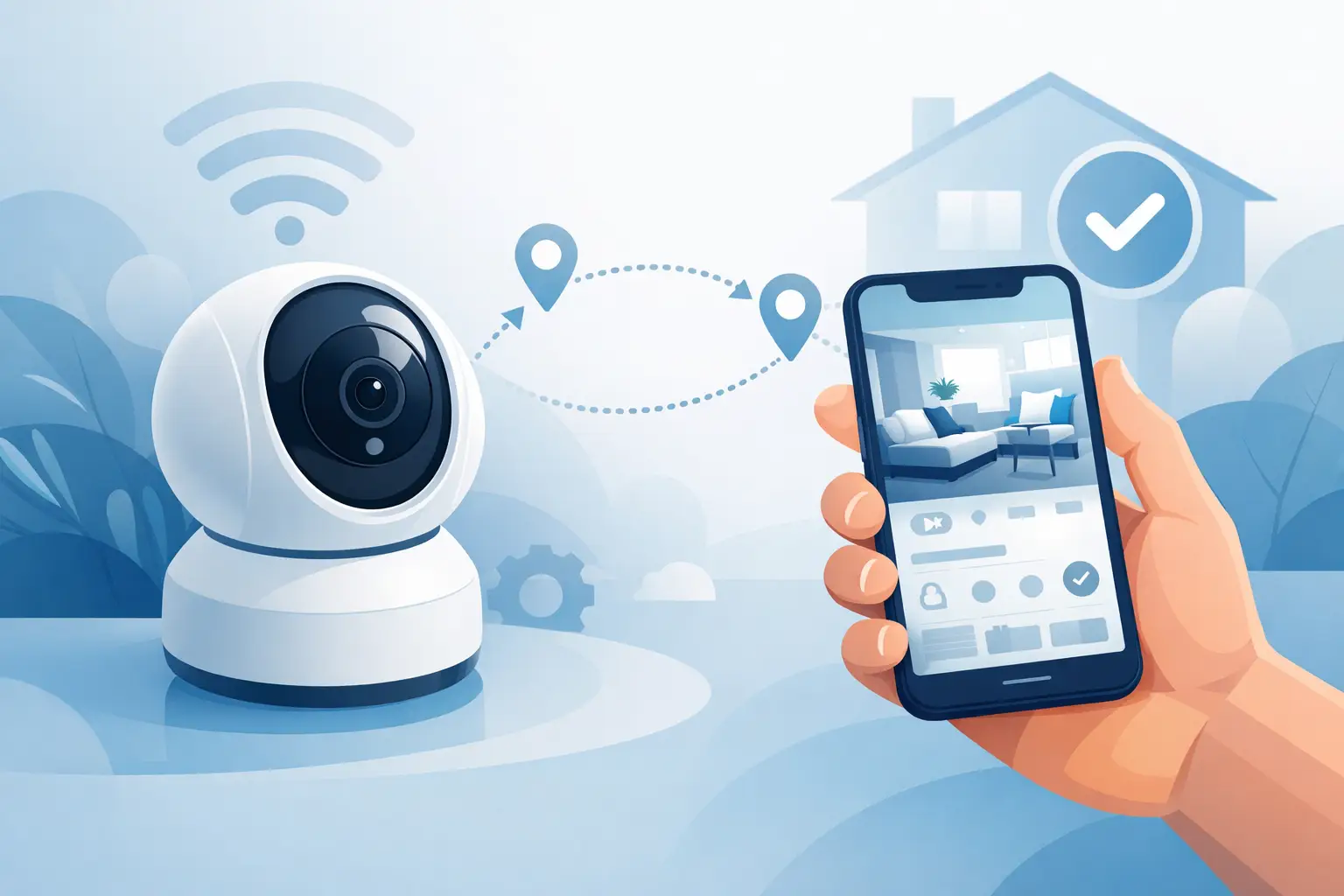
Una cámara recién instalada no aporta tranquilidad hasta que puedes verla desde tu móvil, recibir una alerta y comprobar que la imagen llega cuando la necesitas. Configurar camara wifi con celular suele ser un proceso sencillo, pero depende de tres factores que conviene revisar antes de empezar: una red estable, una aplicación compatible y una instalación bien planteada.
Compra con asesoria y ayuda para la instalacion KAPS
Para una vivienda, un pequeño negocio o el seguimiento de una mascota y un familiar mayor, el objetivo no es solo conectar un dispositivo. Es obtener acceso remoto fiable sin dejar puntos ciegos, sin perder señal y sin exponer imágenes privadas.
Antes de configurar la cámara WiFi con el móvil
Reúne la cámara, su adaptador de corriente, el teléfono móvil y la contraseña de la red WiFi. Comprueba también el manual o la etiqueta del equipo: normalmente incluyen un código QR, el nombre de la aplicación recomendada y, en algunos modelos, un identificador único de dispositivo.
El detalle que más problemas causa es la banda de la red. Muchas cámaras WiFi domésticas funcionan solo con redes de 2,4 GHz. Esta banda tiene menos velocidad que 5 GHz, pero ofrece mejor alcance a través de paredes y suele ser suficiente para transmitir vídeo de vigilancia. Si el router emite ambas bandas bajo el mismo nombre, la aplicación puede tener dificultades para identificar la red correcta durante el alta.
Antes de comenzar, conecta el móvil a la red WiFi de 2,4 GHz si tu cámara lo requiere. Si no sabes qué banda estás usando, revisa la configuración del router o consulta a quien instaló el servicio de internet. No intentes configurar la cámara con datos móviles: el teléfono debe estar conectado a la misma red local durante el proceso inicial.
También valela pena elegir la ubicación definitiva antes de asociarla a la aplicación. Instalar primero la cámara junto al router parece cómodo, pero no garantiza una buena cobertura en la entrada, el patio o la habitación donde realmente la necesitas. Haz una prueba con el móvil en ese punto: si la señal WiFi llega débil o se corta, la cámara tendrá el mismo problema.
Cómo configurar cámara WiFi con celular en 7 pasos
Aunque cada fabricante cambia algunos nombres de menú, el procedimiento es muy parecido en la mayoría de las cámaras WiFi para interior y exterior.
1. Alimenta la cámara y espera el modo de vinculación
Conecta el equipo a la corriente y espera a que el indicador LED parpadee o a que la cámara emita un aviso de voz. Esa señal indica que está preparada para recibir la configuración de red.
Si el LED no parpadea, puede que la cámara ya haya sido vinculada anteriormente. Mantén pulsado el botón Reset durante el tiempo que indique el fabricante, normalmente entre cinco y diez segundos, hasta escuchar el aviso de reinicio. Este paso borra la configuración anterior, por lo que conviene hacerlo solo cuando sea necesario.
2. Instala la aplicación oficial
Descarga la aplicación indicada por el fabricante desde la tienda oficial de tu móvil. Evita instalar apps de nombres parecidos o usar códigos QR de procedencia desconocida. Una aplicación oficial recibirá correcciones de seguridad y actualizaciones de compatibilidad, algo relevante en un equipo que transmite imágenes de tu propiedad.
Crea una cuenta con una contraseña distinta a la que usas para el correo electrónico o la banca. Puede parecer un detalle menor, pero la cuenta de la aplicación es la llave de acceso remoto a la cámara.
3. Autoriza los permisos necesarios
La app puede solicitar permisos para usar la cámara del teléfono, localizar redes cercanas, enviar notificaciones y acceder al micrófono. El permiso de cámara sirve para leer el código QR durante la instalación. La ubicación, en Android, suele ser necesaria para detectar la red WiFi. Las notificaciones permiten recibir alertas de movimiento.
Concede únicamente los permisos que tengan una función clara. Si después no quieres usar audio bidireccional, puedes revisar y limitar el acceso al micrófono desde los ajustes del móvil, siempre que la aplicación siga funcionando correctamente.
4. Añade el dispositivo desde la aplicación
Dentro de la app, pulsa la opción de añadir cámara, dispositivo o equipo. Selecciona el modelo correspondiente o la categoría de cámara WiFi. A continuación, introduce el nombre de la red y su contraseña con atención a mayúsculas, minúsculas y caracteres especiales.
La aplicación suele ofrecer dos métodos de emparejamiento. El más habitual muestra un código QR en la pantalla del móvil que debes colocar frente al objetivo de la cámara, a unos 15 o 20 centímetros. El segundo crea una red temporal de la propia cámara a la que el móvil debe conectarse durante unos minutos. Sigue el método que indique la app: ambos son válidos, pero no todos los modelos admiten los dos.
5. Espera la confirmación sin cerrar la app
Mantén el móvil cerca de la cámara y espera a que el proceso termine. La conexión puede tardar uno o dos minutos. No bloquees la pantalla, no cambies de aplicación y evita alejarte del router hasta que aparezca el mensaje de dispositivo conectado.
Cuando veas la imagen en directo, asigna un nombre útil a la cámara, como “Entrada principal”, “Salón” o “Bodega”. Si en el futuro añades más equipos, este pequeño orden evita confusiones al revisar una alerta.
6. Configura alertas, grabación y zonas de detección
La imagen en directo es solo una parte de la protección. Activa las notificaciones de movimiento y ajusta la sensibilidad. Una sensibilidad demasiado alta puede enviar avisos cada vez que se mueve una cortina, pasa una mascota o cambia la luz. Una sensibilidad demasiado baja puede ignorar un movimiento relevante. Configurar camara wifi con celular
Si la aplicación permite definir zonas de actividad, excluye áreas como la calle, una ventana con mucho reflejo o ramas que se mueven con el viento. Para una entrada, centra la detección en la puerta, el portón o el acceso peatonal. En una cámara interior, prioriza el pasillo o la zona donde permanece una persona que requiere supervisión.
Decide también cómo guardarás las grabaciones. Algunas cámaras usan tarjeta microSD, otras almacenamiento en la nube y algunas permiten ambas opciones. La tarjeta evita una cuota mensual, pero puede perderse o dañarse si el equipo es manipulado. La nube facilita la consulta remota y protege copias ante un incidente, aunque normalmente implica un servicio de pago. La opción adecuada depende del nivel de respaldo que necesites y de cuánto vídeo quieras conservar.
7. Prueba el acceso desde fuera de casa
Desconecta el WiFi del móvil y usa datos móviles para comprobar que la imagen se carga de forma remota. Haz una prueba de alerta caminando por la zona vigilada y verifica que llega una notificación. Si la cámara tiene audio, prueba también el micrófono y el altavoz.
Esta comprobación final es la que confirma que la configuración sirve en una situación real, no solo cuando estás junto al router.
Errores frecuentes y cómo resolverlos para saber bien Configurar camara wifi con celular
Si la cámara no encuentra la red, revisa primero que el móvil esté conectado a 2,4 GHz y que la contraseña sea correcta. Acerca temporalmente la cámara al router para descartar un problema de cobertura. Si ahí conecta sin dificultad, el problema no es el equipo: necesitarás mejorar la señal en la ubicación definitiva, quizá reubicando el router, instalando un repetidor bien situado o usando un sistema de red mallada.
Cuando el código QR no se lee, aumenta el brillo de la pantalla del móvil, limpia la lente de la cámara y evita reflejos directos. Mantén el código fijo unos segundos. Si sigue fallando, busca en la app el método de conexión por punto de acceso o reinicia la cámara para volver al modo de vinculación.
Las desconexiones intermitentes suelen relacionarse con una señal débil, una fuente de alimentación inestable o un router saturado. En exterior, comprueba además que el adaptador, las conexiones y la caja de protección sean adecuados para la humedad. Una cámara diseñada para interior no debe quedar expuesta a lluvia, polvo o cambios bruscos de temperatura.
Ajustes de seguridad que no conviene dejar para despuésy saber Configurar camara wifi con celular
Tras instalar la cámara, cambia cualquier contraseña predeterminada y activa la verificación en dos pasos si la aplicación la ofrece. Mantén actualizados tanto la app como el firmware de la cámara. Las actualizaciones no solo añaden funciones: también corrigen vulnerabilidades conocidas.
Comparte el acceso únicamente con personas de confianza y, si la plataforma permite crear usuarios con permisos limitados, evita entregar la cuenta principal. Revisa de vez en cuando qué dispositivos tienen sesión iniciada y elimina los que ya no correspondan.
La ubicación de la cámara también debe respetar la privacidad. Oriéntala hacia tus accesos, espacios interiores o perímetro, sin grabar de forma innecesaria zonas privadas de vecinos o espacios ajenos. Si la instalas en un negocio, informa adecuadamente de la videovigilancia y consulta las obligaciones aplicables antes de ponerla en funcionamiento.
Una buena configuración no termina al ver la primera imagen en el móvil. Dedica unos minutos a ajustar alertas y comprobar la cobertura en el lugar real de instalación: esa revisión convierte una cámara conectada en una herramienta de vigilancia en la que puedes confiar.
